

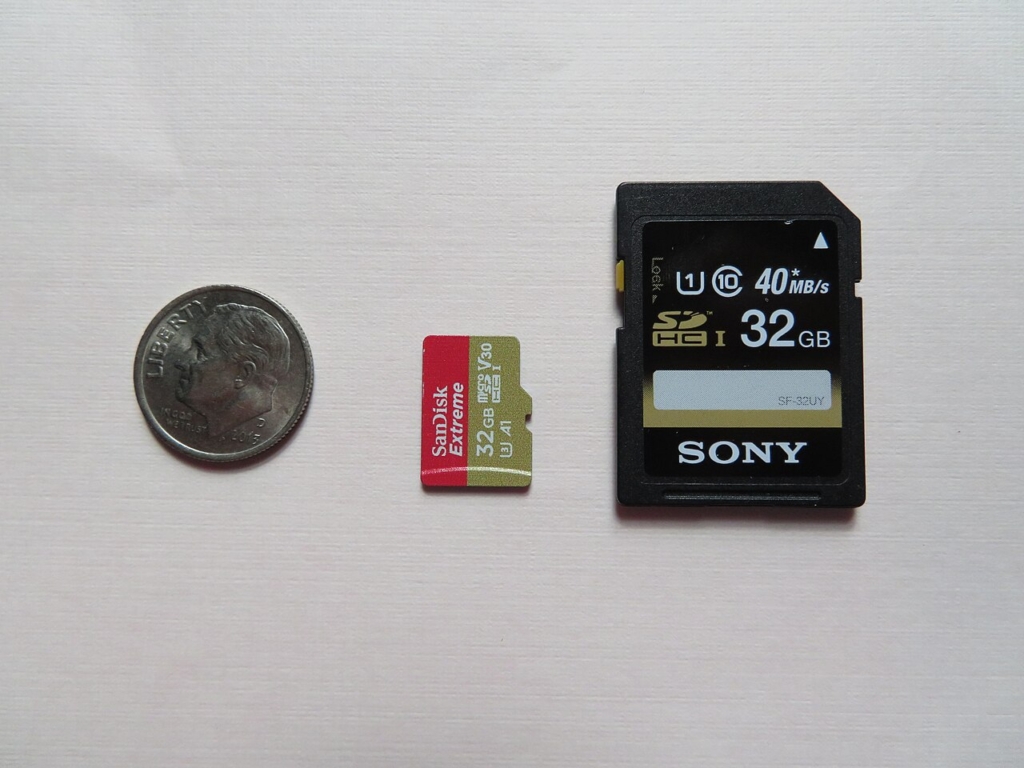

USB bellek, harici disk ya da hafıza kartını sıfırlamak isterken karşılaşılan “Windows biçimlendirmeyi bitiremedi” uyarısı, işlemin yarıda kaldığını ve sürücünün kullanılabilir hale gelmediğini gösterir. Hata çoğu zaman basit bir ayardan ya da bozulmuş dosya sisteminden kaynaklanır ve doğru sırayla ilerlendiğinde büyük ölçüde giderilebilir. Bu yazıda hatanın ne anlama geldiği, hangi durumlarda ortaya çıktığı ve Windows 10 ile Windows 11 üzerinde uygulanabilecek çözüm adımları sade bir dille anlatılmaktadır.
Windows Biçimlendirmeyi Bitiremedi Hatası Nedir?
Biçimlendirme, bir depolama aygıtının üzerine yeni bir dosya sistemi yazılması işlemidir. Windows bu işlemi tamamlayamadığında, yani aygıta yazamadığında ya da yazdığı bilgiyi doğrulayamadığında söz konusu uyarıyı gösterir. Hata en sık çıkarılabilir aygıtlarda görülür; bu nedenle “Windows biçimlendirmeyi bitiremedi SD kart” ve USB bellek aramaları oldukça yaygındır. Uyarı tek başına aygıtın bozulduğu anlamına gelmez, ancak nedeni bulunmadan aynı işlemi tekrarlamak sonuç vermez.
Bu Hata Neden Oluşur?
Nedenler iki ana grupta toplanabilir: aygıtın fiziksel durumuyla ilgili olanlar ve yazılım tarafında oluşan bozulmalar.
Donanım kaynaklı nedenler
- SD kartın yan tarafındaki yazma koruması sürgüsünün kilitli konumda olması
- Bozuk sektörler ya da ömrünü tamamlamış flash bellek hücreleri
- Gevşek, tozlu veya arızalı USB bağlantı noktası ve kart okuyucu
- Kalitesiz ya da belirtilen kapasiteyi gerçekte sunmayan sahte ürünler
Yazılım ve dosya sistemi sorunları
- Aygıtın güvenli kaldırılmadan çıkarılması sonucu bozulan dosya sistemi
- Bölüm tablosunun zarar görmesi ve sürücünün RAW olarak görünmesi
- Windows tarafında tanımlanmış salt okunur özniteliği
- Zararlı yazılımların sürücüye erişimi engellemesi
- Seçilen dosya sisteminin aygıtın kapasitesine uygun olmaması
Windows Biçimlendirmeyi Bitiremedi Çözümü 2026
Aşağıdaki adımlar kolaydan zora doğru sıralanmıştır. Başlamadan önce aygıttaki önemli dosyalar mümkünse başka bir yere kopyalanmalıdır; çünkü bu işlemler veriyi kalıcı olarak siler. “Windows biçimlendirmeyi bitiremedi Windows 10” sorununda da aynı sıra izlenebilir.
- Fiziksel kontrolleri yapın: SD kartın kilit sürgüsünü açık konuma getirin, aygıtı farklı bir USB girişine ya da başka bir kart okuyucuya takın ve mümkünse ikinci bir bilgisayarda deneyin.
- Disk Yönetimi aracını kullanın: Başlat düğmesine sağ tıklayıp Disk Yönetimi bölümünü açın. Sürücüye sağ tıklayarak biçimlendirmeyi buradan deneyin. Alan “ayrılmamış” görünüyorsa yeni bir basit birim oluşturun.
- Hata denetimi çalıştırın: Yönetici olarak açılan komut isteminde
chkdsk X: /fkomutu (X yerine sürücü harfi yazılır) dosya sistemi hatalarını onarmayı dener. - Diskpart ile temizleyin: Komut isteminde sırasıyla
diskpart,list disk,select disk N,attributes disk clear readonly,clean,create partition primaryveformat fs=exfat quickkomutları kullanılabilir. Yanlış disk seçildiğinde o diskteki tüm veriler silineceğinden, disk numarası boyut bilgisine bakılarak dikkatle doğrulanmalıdır. - Uygun dosya sistemini seçin: Küçük kapasiteli kartlarda FAT32, büyük kapasiteli kart ve belleklerde exFAT, yalnızca Windows ile kullanılacak harici disklerde NTFS tercih edilebilir.
- Zararlı yazılım taraması yapın: Sürücü güncel bir güvenlik yazılımıyla taranmalıdır. Uzaktan erişim sağlayan tehditler hakkında bilgi almak için Windows güncelleme hatalarının çözümü gibi sistem bakımına yönelik rehberler de faydalı olabilir.
Tüm adımlara rağmen aygıt biçimlendirilemiyor, kapasitesi sıfır görünüyor ya da sürekli bağlanıp kopuyorsa donanım arızası olasılığı yüksektir. Bu durumda aygıtın garanti kapsamında değiştirilmesi ya da yenisiyle değiştirilmesi en sağlıklı yoldur.
Biçimlendirme Hatalarını Önleme Yöntemleri
- Aygıtları çıkarmadan önce görev çubuğundaki “Donanımı güvenle kaldır” seçeneğini kullanın.
- Dosya kopyalama ya da yazma sürerken belleği yerinden çıkarmayın.
- Fotoğraf makinesi ve telefonda kullanılan kartları mümkünse o cihazın kendi menüsünden biçimlendirin.
- Bilinen markaların ürünlerini yetkili satıcılardan alın.
- Önemli dosyaları tek bir bellekte tutmayın, düzenli yedek alın.
- Güvenmediğiniz bilgisayarlara bellek takmaktan kaçının.
Windows Biçimlendirmeyi Bitiremedi Hatası Hakkında Sık Sorulan Sorular
Bu hata alındığında veriler kurtarılabilir mi? Biçimlendirme tamamlanmadıysa veriler çoğu zaman yerinde durur. Önce veri kurtarma denenmeli, diskpart üzerindeki temizleme komutu ise en sona bırakılmalıdır.
SD kart sürekli yazmaya karşı korumalı görünüyorsa ne yapılmalı? Önce kilit sürgüsü ve kart okuyucu kontrol edilmelidir. Sorun başka cihazlarda da sürüyorsa kart kendini korumaya almış olabilir; bu durum genellikle kartın ömrünün dolduğunu gösterir.
Hızlı biçimlendirme ile tam biçimlendirme arasındaki fark nedir? Hızlı biçimlendirme yalnızca dosya sistemini yeniden oluşturur. Tam biçimlendirme ayrıca yüzeyi bozuk sektörlere karşı tarar ve bu nedenle daha uzun sürer.
Özetle, hata çoğunlukla yazma koruması, bozuk dosya sistemi ya da hasarlı bölüm tablosundan kaynaklanır. Adımlar sırasıyla uygulandığında sürücü genellikle yeniden kullanılabilir hale gelir; sonuç alınamadığında ise aygıtı değiştirmek veri güvenliği açısından daha doğru bir karardır.