

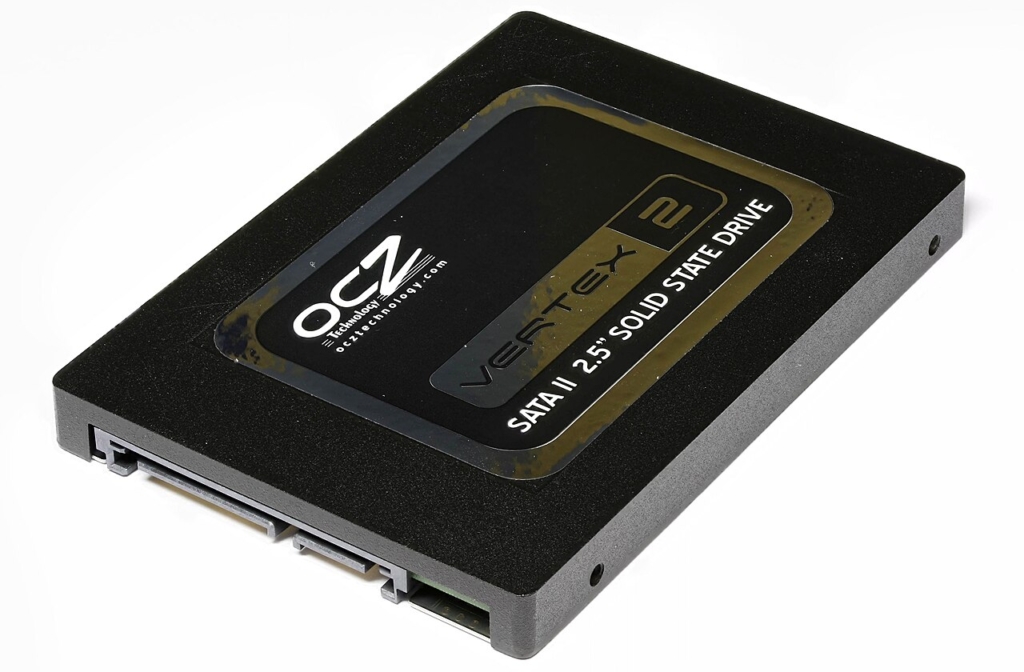

Bilgisayarın açılış süresi uzadığında, dosya kopyalama işlemleri ağırlaştığında veya yeni alınan bir sürücünün vaat edilen performansı verip vermediği merak edildiğinde başvurulan yöntem ssd hız testi olur. Bu test, sürücünün veriyi ne kadar hızlı okuyup yazdığını sayısal olarak ortaya koyar. Yazıda ssd hızı ölçme işleminin ne anlama geldiği, Windows üzerinde nasıl yapıldığı ve sonuçların nasıl yorumlanması gerektiği anlatılmaktadır.
SSD Hız Testi Nedir?
SSD hız testi, sürücüye belirli boyutlarda test verisi yazıp ardından bu veriyi okuyarak aktarım hızını ölçen bir kıyaslama işlemidir. Sonuçlar genellikle dört başlıkta sunulur:
- Sıralı okuma ve yazma: Büyük ve tek parça dosyaların aktarım hızını gösterir, saniyedeki megabayt cinsinden ifade edilir.
- Rastgele okuma ve yazma: Küçük dosyalara dağınık erişim hızını gösterir. İşletim sisteminin ve uygulamaların açılış hızını en çok bu değer etkiler.
- IOPS: Saniyede gerçekleştirilen giriş ve çıkış işlemi sayısıdır.
- Erişim süresi: Bir isteğin yanıtlanması için geçen süredir.
SSD Hız Testi Neden Yapılır?
- Yeni alınan sürücünün üreticinin belirttiği değerlere yakın çalışıp çalışmadığını doğrulamak
- Sürücünün doğru yuvaya ve doğru bağlantı modunda takıldığını anlamak
- Zaman içinde oluşan performans düşüşünü fark etmek
- İkinci el bir sürücünün durumunu değerlendirmek
- Sistem yavaşlığının depolamadan mı yoksa başka bir bileşenden mi kaynaklandığını ayırt etmek
SSD Hız Testi Nasıl Yapılır?
SSD hız testi yapma öncesinde açık programlar kapatılmalı, sürücüde yeterli boş alan bırakılmalı ve dizüstü bilgisayar şarja takılmalıdır. Arka planda süren indirme veya güncelleme işlemleri sonucu olduğundan düşük gösterir. Güvenilir bir değer için test birkaç kez tekrarlanmalıdır.
Windows için SSD hız testi
Windows, ek yazılım kurmadan temel bir ölçüm yapmaya olanak tanır.
- Komut İstemi yönetici olarak açılır.
- winsat disk -drive c komutu yazılır. Sondaki harf, test edilecek sürücünün harfidir.
- Kısa bir süre sonra sıralı ve rastgele okuma ile yazma değerleri ekranda listelenir.
Bunun yanında Görev Yöneticisi’nin performans sekmesinde disk seçilerek anlık okuma ve yazma hızları izlenebilir. Bu görünüm bir kıyaslama değildir, ancak büyük bir dosya kopyalanırken sürücünün nasıl davrandığını gösterir.
Ücretsiz SSD test programları
- CrystalDiskMark: En yaygın kullanılan araçlardan biridir. Sıralı ve rastgele testleri tek tıklamayla çalıştırır, sonuçları sade bir tabloda verir.
- AS SSD Benchmark: Sıkıştırılamayan veriyle test yapar ve genel bir puan üretir. Bölüm hizalamasının doğru olup olmadığını da gösterir.
- ATTO Disk Benchmark: Farklı blok boyutlarında ölçüm yaparak sürücünün küçük ve büyük dosyalardaki davranışını grafikle sunar.
- Üretici yazılımları: Birçok SSD üreticisi kendi sürücüleri için sağlık durumu, ürün yazılımı güncellemesi ve performans testi içeren araçlar sunar.
Programlar yalnızca geliştiricilerin resmi sayfalarından indirilmelidir. Testler sürücüye veri yazdığı için art arda çok sayıda çalıştırmak gereksiz yıpranmaya yol açar; birkaç ölçüm yeterlidir.
SSD Performansını Etkileyen Faktörler
- Bağlantı arayüzü: SATA sürücülerin hız tavanı, NVMe sürücülere göre belirgin biçimde düşüktür. NVMe bir sürücünün anakarttaki yuvanın desteklediği nesilden daha hızlı çalışması beklenmemelidir.
- Doluluk oranı: Kapasitesinin büyük bölümü dolmuş sürücülerde yazma hızı düşer.
- Önbellek yapısı: Birçok modelde hızlı bir önbellek alanı bulunur. Bu alan dolduğunda uzun süreli yazma işlemlerinde hız azalır.
- Sıcaklık: Aşırı ısınan sürücüler kendini korumak için hızını düşürür.
- TRIM ve ürün yazılımı: TRIM desteğinin açık olması ve güncel ürün yazılımı performansın korunmasına yardımcı olur.
- Sürücü sağlığı: Yıpranmış bellek hücreleri hızın düşmesine neden olabilir; sağlık bilgisi SMART verilerinden okunabilir.
Isı kaynaklı performans düşüşlerini daha yakından incelemek için ekran kartı ısınma sorununun çözümünü anlatan yazıya, depolama ve sunucu tarafındaki yavaşlıklar için ise web sitelerinin neden yavaşladığını ele alan rehbere bakılabilir.
SSD Hız Testi Hakkında Sık Sorulan Sorular
Test sonucu kutudaki değerden düşük çıkarsa ne anlama gelir? Üretici değerleri ideal koşullarda ölçülür. Küçük farklar normaldir; büyük farklarda bağlantı yuvası, sürücü doluluğu ve sıcaklık kontrol edilmelidir.
Hız testi SSD’ye zarar verir mi? Ara sıra yapılan testler kayda değer bir yıpranma oluşturmaz. Sürekli ve üst üste test çalıştırmak ise gereksiz yazma yükü getirir.
Hangi değer günlük kullanımda daha önemlidir? İşletim sistemi ve uygulamalar çoğunlukla küçük dosyalarla çalıştığı için rastgele okuma ve yazma değerleri günlük hız hissini daha iyi yansıtır.
SSD hız testi, sürücünün durumunu sayılarla görmenin kısa bir yoludur. Sonuçlar tek başına değil, bağlantı türü, doluluk oranı ve sıcaklık gibi etkenlerle birlikte değerlendirildiğinde anlam kazanır.